Utiliser Gemini à l’université : apprendre, vérifier, respecter les règles
Des cours et documents à analyser, un exposé à préparer, un mémoire à relire ? Ce guide explique comment utiliser Gemini pour apprendre sans déléguer son travail, vérifier les sources et respecter les consignes de son établissement.
📌 L’essentiel en 30 secondes
- Gratuit, mais limité : depuis le 9 octobre 2026, les modèles accessibles sur l’offre gratuite sont susceptibles de changer et restent soumis à des quotas. Flash nécessite Google AI Plus, Pro et Gemini 4 Argon nécessitent Google AI Pro ou Ultra.
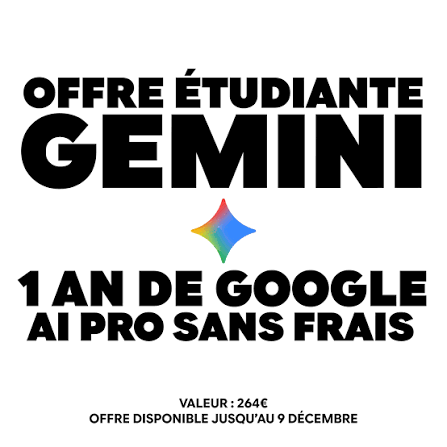
- Offre étudiante : Google affiche les essais et remises disponibles après connexion. Vérifie les conditions de ton offre.
- Gems → Skills : on ne peut plus créer de Gem depuis le 13 octobre ; la migration automatique vers les Skills démarre le 17 novembre 2026.
- Dans les règles : c’est la charte de ton établissement et la consigne de chaque enseignant qui décident de ce qui est autorisé ; en cas de doute, demande avant de rendre un travail noté.
- Pour réviser : utilise l’espace étudiant de Gemini ou NotebookLM / Gemini Notebook, qui répondent à partir de tes propres cours et citent leurs sources.
Gemini gratuit, AI Plus, AI Pro : ce qui a changé en octobre 2026 MIS À JOUR
« Gemini Advanced » et « Google One AI Premium » n’existent plus sous ces noms : Google propose désormais quatre niveaux. Le changement le plus important pour les étudiants date du 9 octobre 2026 : les comptes gratuits n’ont plus accès qu’au modèle Flash-Lite, le plus léger. Flash passe dans l’offre d’entrée de gamme payante, et Pro est réservé aux formules supérieures.
| Formule | Modèles dans l’app Gemini | Pour qui ? |
|---|---|---|
| Gratuit | Accès et limites variables selon le compte | Questions rapides, reformulations, explications simples |
| Google AI Plus | Accès plus étendu (voir les conditions de Google) | Usage quotidien d’étudiant (offert 1 an via l’offre étudiante) |
| Google AI Pro | Modèles avancés selon l’offre en vigueur | Mémoire, gros PDF, code, raisonnement long |
| Google AI Ultra | Tout, avec Deep Think et les limites les plus élevées | Usage intensif ou professionnel |
Gemini étudiant : vérifier les offres disponibles
Google propose des essais ou des remises aux étudiants éligibles. Les offres dépendent notamment du pays et du compte. L’offre gratuite de Gemini reste une option pour commencer.
- Ouvre la page officielle et connecte-toi avec ton compte Google personnel.
- Suis la vérification du statut étudiant demandée par Google.
- Avant d’activer une offre, vérifie la formule, la durée de l’avantage, le prix au renouvellement et les conditions de résiliation.
Vérifier mon éligibilité chez Google · Lire les conditions officielles de Google
Anatomie d’un bon prompt académique
Pour structurer un prompt académique, quatre éléments sont particulièrement utiles : rôle (qui doit répondre l’IA), contexte (les infos nécessaires), tâche (ce que tu veux précisément), format (comment tu veux la réponse). C’est encore plus important avec Flash-Lite : plus le modèle est léger, plus il a besoin de consignes précises.
Itérer plutôt que tout attendre du premier coup
Ne cherche pas le prompt parfait dès le départ : demande une première version, puis affine avec des instructions de correction (« Sois plus synthétique », « Ajoute une dimension critique », « Cite les limites de ce raisonnement »).
Réviser avec l’espace étudiant et Gemini Notebook NOUVEAU
Depuis la rentrée 2026, Gemini dispose d’un espace dédié aux étudiants. Le principe : au lieu de poser des questions isolées, tu rassembles tes supports de cours dans un carnet d’étude, et Gemini s’appuie sur ce contexte pour repérer ce que tu dois retravailler.
- Crée un carnet par matière et importes-y tes notes, diapos et PDF de cours.
- Lance un quiz diagnostique : Gemini identifie les notions que tu maîtrises mal avant de te proposer des leçons courtes, avec suivi de progression.
- Génère des fiches de révision (cartes mémoire) et des quiz d’entraînement à partir de tes propres documents.
- Importe ton syllabus : Gemini peut en extraire les dates d’examen et les ajouter à Google Agenda.
NotebookLM / Gemini Notebook
NotebookLM s’appelle Gemini Notebook depuis juillet 2026. Son grand avantage pour les révisions : il répond uniquement à partir des sources que tu lui fournis et indique d’où vient chaque information, mais les citations ne garantissent pas l’exactitude de la synthèse. Il génère aussi des guides d’étude, des plans, des fiches et des quiz.
Analyser un document que tu importes
Gemini peut lire directement un PDF, un extrait de cours ou un article scientifique que tu glisses dans la conversation, ce qui est pratique pour synthétiser une lecture longue avant un partiel. Pour un très long document (thèse, rapport de 100 pages), les formules payantes gèrent nettement mieux la longueur.
Fais-moi une fiche de lecture de cet article : problématique, méthode, résultats, limites.
Aperçu illustratif : l’analyse réelle dépend entièrement du contenu du document importé.
Gemini dans Docs, Sheets et Slides MIS À JOUR
Bon à savoir avant de chercher l’icône ✨ : sur un compte Google personnel gratuit, Gemini n’est pas intégré à Docs, Sheets et Slides. Cette intégration est liée à un abonnement Google AI (les fonctions les plus avancées, comme la création d’un tableur complet à partir d’une simple description, sont d’abord arrivées chez les abonnés AI Pro et Ultra). Sur un compte universitaire, tout dépend de ce que ton établissement a activé.
L’alternative qui marche pour tous : créer le fichier depuis le chat
Depuis fin avril 2026, Gemini peut générer directement dans la conversation des fichiers téléchargeables : Google Docs, Word, PDF, Google Sheets, Excel ou CSV. Il suffit de décrire le contenu et le format voulu.
Les Skills remplacent les Gems : ce qu’il faut savoir MIS À JOUR
Les Skills sont des instructions personnalisées réutilisables : tu définis une fois un rôle, un ton et des contraintes, puis tu les appelles dans n’importe quelle conversation. Ils remplacent les Gems, avec deux différences pratiques : ils s’utilisent directement dans le chat (plus de fenêtre séparée) et tu peux en combiner plusieurs pour une même tâche.
| Date | Ce qui se passe |
|---|---|
| 13 octobre 2026 | Plus possible de créer ou modifier un Gem ; les Gems existants restent utilisables. |
| 17 novembre 2026 | Début de la conversion automatique des Gems des comptes personnels en Skills. |
| 2027 | Même bascule pour les comptes professionnels et scolaires. |
- Dans la zone de saisie de Gemini, tape « / » pour afficher tes Skills et en choisir un.
- Crée un nouveau Skill, donne-lui un nom clair (ex : « Tuteur QCM Histoire ») et rédige ses instructions permanentes.
- Gemini peut aussi appliquer automatiquement un Skill activé lorsqu’il le juge pertinent.
Générer une image avec Nano Banana
Le générateur d’images de Gemini s’appelle Nano Banana. Pour l’utiliser, choisis l’outil « 🍌 Créer des images » dans le menu des outils. La génération de base reste accessible sans abonnement, avec des quotas quotidiens limités qui varient selon le modèle et le compte. La retouche d’une image existante est réservée aux plus de 18 ans.
Garder un esprit critique académique
Gemini est un outil d’aide, pas une source primaire. Quatre réflexes à adopter systématiquement dans un contexte universitaire :
Charte et bonnes pratiques : ce qui est permis à l’université NOUVEAU
Il n’existe pas de règle nationale unique pour l’usage de Gemini, ou de toute autre IA, dans l’enseignement supérieur. Le ministère de l’Enseignement supérieur a proposé en septembre 2025 une charte d’usages et de bonnes pratiques de l’IA, que chaque établissement peut adapter. En pratique, ce sont la charte ou le règlement des études de ton établissement, puis la consigne de chaque enseignant, qui font foi.
Les 8 bonnes pratiques à retenir
- Lis la charte de ton établissement (souvent dans le règlement des études ou sur l’espace numérique de travail) avant ton premier devoir.
- Demande la règle à chaque enseignant quand elle n’est pas écrite : elle peut changer d’un cours à l’autre.
- Déclare ton usage quand c’est demandé : outil utilisé, pour quelle étape (recherche d’idées, plan, relecture), et ce que tu as modifié.
- Garde des traces : conserve tes prompts et tes brouillons, utiles si on te demande d’expliquer ta démarche.
- Vérifie chaque fait et chaque référence dans une source académique avant de le réutiliser.
- Ne colle jamais de données personnelles ou confidentielles : données d’entreprise d’alternance, copies d’autres étudiants, informations de santé.
- Utilise l’IA pour apprendre, pas pour remplacer l’effort : explication, quiz, contradiction, plutôt que rédaction finale à ta place.
- Prépare-toi à l’oral : tu dois pouvoir expliquer et défendre seul tout ce que tu rends.
Bibliothèque de prompts prêts à copier
Une sélection de prompts prêts à l’emploi, organisés par usage étudiant courant. Adapte-les à ton cours et vérifie toujours le résultat.
📚 Réviser un chapitre entier
💻 Comprendre une erreur de code
📊 Comprendre un concept statistique
✍️ Préparer un oral / une soutenance
🧭 Relire un chapitre de mémoire sans le réécrire
Questions fréquentes
Gemini est-il encore gratuit pour les étudiants ?
Oui, l’accès gratuit à Gemini est disponible avec des limites d’usage. Pour un essai ou une remise sur un forfait Google AI, consulte les offres qui s’affichent dans ton compte.
Quelle est la différence entre Gemini Advanced et Google AI Pro ?
Gemini Advanced est l’ancien nom de l’offre payante. Aujourd’hui, Google propose AI Plus, AI Pro et AI Ultra. AI Pro donne accès aux modèles Pro et Gemini 4 Argon dans l’app Gemini.
Que deviennent mes Gems ?
Ils sont convertis automatiquement en Skills à partir du 17 novembre 2026 pour les comptes personnels. Il n’est plus possible d’en créer depuis le 13 octobre. Les Skills sont réservés aux utilisateurs de plus de 18 ans.
Comment utiliser Gemini pour réviser un partiel ?
Le plus efficace est de créer un carnet d’étude dans l’espace étudiant ou un notebook dans Gemini Notebook, d’y importer tes cours, puis de lancer un quiz diagnostique et de générer des fiches de révision à partir de tes propres documents.
Existe-t-il une charte d’usage de Gemini à l’université ?
Il n’y a pas de charte propre à Gemini : les règles portent sur l’IA en général. Le ministère a proposé en septembre 2025 une charte d’usages et de bonnes pratiques que chaque établissement adapte. Consulte celle de ton école ou de ton université (section 10).
Comment faire le point sur mon usage de Gemini ?
Deux outils dans ce guide : le diagnostic de révision de l’espace étudiant (section 4), qui repère les notions à retravailler, et le quiz en fin de page, qui vérifie que tu as retenu l’essentiel sur l’outil et les règles d’usage.
Mon université autorise-t-elle Gemini ?
Cela dépend de ton établissement et parfois de chaque enseignant. Consulte la charte ou le règlement des études, et demande à ton enseignant en cas de doute avant de rendre un travail noté.
Vérifie ce que tu as retenu
1. Quel réflexe adopter avant d’utiliser Gemini pour un devoir noté ?
2. Que faut-il toujours faire avec une référence bibliographique générée par l’IA ?
3. Comment appelle-t-on un Skill dans une conversation Gemini ?
4. Quelle offre les étudiants français éligibles peuvent-ils obtenir gratuitement pendant 12 mois ?
Sources et vérifications
Cette page utilise les informations publiées par Google et propose des méthodes de travail. Les caractéristiques des offres et les libellés d’interface peuvent évoluer. Date de revue documentaire : 11 novembre 2026.
- Offre Google AI Plus étudiants en France
- Notes de version Gemini
- Confidentialité des applications Gemini
- Méthode de vérification Decryptia
Les exemples de conversation et de prompts sont illustratifs : ils ne constituent pas des tests de performance standardisés.
Envie d’aller plus loin ?
Retrouve nos autres ressources gratuites : les guides ChatGPT et Claude pour l’université, et un parcours en cinq niveaux pour comprendre et bien utiliser l’IA.
Voir les conditions de l’offre étudiante →