Claude Skills : créer ses propres compétences IA, même gratuitement (tutoriel 2026)
Mis à jour le 20 octobre 2026. Informations vérifiées dans l’aide officielle de Claude et d’OpenAI. Nouveauté importante : la création de GPT personnalisés n’est plus possible sur les comptes ChatGPT personnels.
Les Skills de Claude permettent d’apprendre une fois pour toutes à l’assistant une tâche que vous répétez souvent : rédiger un compte rendu selon votre modèle, mettre en forme un tableau, produire un document conforme à votre charte. Au lieu de recopier les mêmes consignes à chaque conversation, vous les rangez dans un dossier que Claude consulte de lui-même quand la tâche se présente. Bonne nouvelle : c’est possible avec un compte gratuit.
L’essentiel en 5 points
- Disponibles sur tous les plans : Free, Pro, Max, Team et Enterprise peuvent utiliser des Skills, et les comptes individuels peuvent importer les leurs.
- Un seul réglage à activer : « Code execution and file creation », dans Settings › Capabilities.
- Un Skill, c’est un dossier avec un fichier
SKILL.md: un nom, une description qui dit quand l’utiliser, et des instructions. - Claude ne charge que le nécessaire : il lit d’abord les descriptions, puis les instructions et les fichiers du Skill seulement quand la tâche le demande.
- Côté ChatGPT, la création de GPT personnalisés n’est plus ouverte aux comptes personnels ; OpenAI oriente vers les Plugins.
Le principe
Un Skill n’est pas un prompt
Un prompt
Une consigne que vous écrivez dans la conversation. Elle vaut pour cette conversation, et il faut la répéter la fois suivante.
Un Skill
Un savoir-faire enregistré une fois, avec ses instructions, ses modèles et ses exemples. Claude l’active automatiquement quand votre demande correspond à sa description.
Plans et accès
Ce que permet chaque plan
| Plan | Utiliser des Skills | Importer ses propres Skills | Où activer |
|---|---|---|---|
| Claude Free | Oui | Oui | Settings › Capabilities |
| Claude Pro, Max | Oui | Oui | Settings › Capabilities |
| Claude Team, Enterprise | Oui | Selon les réglages de l’organisation | Paramètres de l’organisation, par un administrateur |
Source : aide officielle de Claude, « Use skills in Claude ». Les intitulés des menus sont en anglais dans l’interface.
Anatomie
Le fichier SKILL.md et son dossier
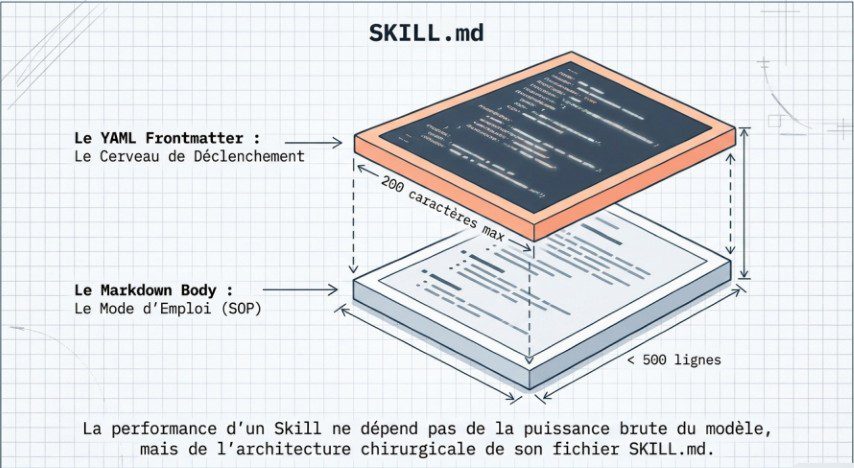
Le fichier SKILL.md commence par un en-tête de deux champs, suivi des instructions rédigées librement :
---
name: compte-rendu-reunion
description: Rédige un compte rendu de réunion selon le modèle
  de l'entreprise (décisions, actions, responsables, échéances).
  À utiliser quand on fournit des notes ou une transcription.
---

# Instructions
1. Repérer les décisions, puis les actions et leurs responsables.
2. Suivre le modèle du fichier modele.docx.
3. Signaler les points sans responsable ni échéance.
Le nom
64 caractères maximum, en minuscules, chiffres et tirets. Les mots « anthropic » et « claude » sont réservés.
La description
1 024 caractères maximum. C’est elle qui décide du déclenchement : elle doit dire ce que fait le Skill et quand l’utiliser.
Pour les tâches plus riches, le dossier peut contenir d’autres fichiers, que SKILL.md désigne par leur chemin :
SKILL.md — instructions principales
modele.docx — modèle à respecter
exemples.md — comptes rendus réussis
scripts/ — code que Claude peut exécuter
Claude lit d’abord seulement le nom et la description de chaque Skill. Il ne charge les instructions qu’au moment où la tâche se présente, et les fichiers annexes seulement s’il en a besoin. Gardez donc SKILL.md court et clair, et déportez le détail dans des fichiers séparés.
Tutoriel 1
Activer et utiliser les Skills
- Activer l’exécution de codeSettings › Capabilities : activez « Code execution and file creation ». Sans ce réglage, les Skills ne fonctionnent pas, quel que soit le plan.
- Ouvrir la liste des SkillsCustomize › Skills : vous y trouvez les Skills disponibles et pouvez les activer ou les désactiver un par un.
- Créer des documents directementLes Skills de création de fichiers Word, Excel, PowerPoint et PDF sont utilisés automatiquement quand vous demandez un document.
- TesterImportez un fichier et formulez la demande naturellement, par exemple « Fais-en un tableau Excel avec un total par mois » : Claude choisit le bon Skill.
Tutoriel 2
Créer son propre Skill avec l’aide de Claude
Inutile d’écrire le fichier à la main : Anthropic fournit un Skill spécialisé, skill-creator, qui vous interroge sur votre méthode puis rédige le Skill pour vous.
- Réunir votre matièreVos consignes habituelles, un modèle de document, deux ou trois exemples réussis, les erreurs à éviter.
- Lancer la créationDans une nouvelle conversation, collez la demande ci-dessous en l’adaptant.
Utilise le skill-creator pour m'aider à créer un Skill qui [décrire la tâche,
par exemple : rédige des comptes rendus de réunion selon notre modèle].
Interroge-moi comme pour rédiger une procédure : ton, structure, règles de mise
en forme, erreurs à éviter et format de sortie attendu.
La description doit dire clairement ce que fait le Skill et quand l'utiliser.
- Répondre aux questionsPlus vous êtes précis sur vos règles et vos exemples, plus le Skill sera fiable.
- Importer le SkillClaude produit un dossier compressé (ZIP). Allez dans Customize › Skills, cliquez sur « + », puis « Create skill » et « Upload a skill ».
- Vérifier l’importEn cas d’échec, l’aide de Claude cite les causes les plus fréquentes : fichier SKILL.md absent, nom du dossier différent du nom du Skill, caractères non autorisés, archive trop lourde.
Vous pouvez aussi partir des Skills publiés par Anthropic sur son dépôt GitHub officiel, qui servent de modèles.
Tutoriel 3
Rendre un Skill fiable
Préciser quand ne pas l’utiliser
Ajoutez à la description les cas exclus, par exemple : « Ne pas utiliser pour les courriels courants. »
Tester plusieurs formulations
Demandez la même tâche de cinq façons différentes, vagues ou précises, pour vérifier que le Skill se déclenche.
Corriger à chaque erreur
Quand le résultat s’écarte de vos attentes, ajoutez une consigne ou un exemple au Skill plutôt que de corriger à la main.
Garder la validation humaine
Pour un contenu sensible, juridique, financier ou destiné à un client, demandez au Skill de s’arrêter avant l’étape finale pour vous laisser valider.
Exemples
Trois Skills utiles à construire
Compte rendu de réunion
À partir de notes ou d’une transcription : décisions, actions, responsables et échéances, dans votre modèle.
Proposition commerciale
À partir de votre modèle et de vos mentions obligatoires, une proposition cohérente d’un client à l’autre.
Fiche de révision
Pour les étudiants : un chapitre transformé en fiche structurée, avec définitions et questions de contrôle.
Présentation à la charte
Des diapositives qui respectent vos couleurs, vos polices et la structure attendue.
Et ChatGPT ?
Les GPT personnalisés, en voie de retrait
Selon l’aide d’OpenAI, la création et la publication de nouveaux GPT ne sont plus possibles sur les comptes personnels, y compris Free, Go, Plus et Pro ; elles restent possibles dans les espaces Business, Enterprise et Edu. Les GPT existants restent utilisables. OpenAI prévoit de retirer les GPT personnalisés (le 11 décembre 2026 pour les espaces Enterprise, les autres offres devant suivre) et recommande de migrer vers les Plugins.
Pour qui veut aujourd’hui enregistrer ses propres savoir-faire sans payer, les Skills de Claude sont donc la solution la plus directe.
Limites
Ce qu’il faut savoir avant de se lancer
Un Skill, une tâche
Un Skill trop polyvalent se déclenche mal. Mieux vaut plusieurs Skills précis qu’un seul fourre-tout.
Les données
Ce que vous mettez dans un Skill (modèles, exemples, documents) est confié au service. N’y placez pas de données confidentielles sans en connaître les conditions.
Les mises en page complexes
Les documents très élaborés demandent souvent des retouches : vérifiez toujours le fichier produit.
La vérification
Un Skill rend le résultat plus régulier, pas infaillible : relisez avant tout usage.
Questions fréquentes
Vos questions sur les Skills
Les Skills de Claude sont-ils gratuits ?
Oui. Ils sont disponibles sur le plan Free comme sur les plans payants, et les comptes individuels peuvent importer leurs propres Skills, à condition d’activer « Code execution and file creation ».
Faut-il savoir coder ?
Non. Un Skill est d’abord un texte d’instructions. Le skill-creator peut le rédiger à partir de vos réponses. Les scripts sont facultatifs.
Peut-on encore créer un GPT personnalisé sur ChatGPT ?
Plus sur un compte personnel, même payant, selon l’aide d’OpenAI. La création reste possible dans les espaces Business, Enterprise et Edu, et OpenAI recommande de passer aux Plugins.
Un Skill fonctionne-t-il ailleurs que sur claude.ai ?
Oui : les Skills fonctionnent aussi avec Claude Code et l’API de Claude, avec quelques différences selon l’environnement.
Sources
- Claude Help Center, « Use skills in Claude »
- Documentation Claude, « Agent Skills »
- Claude, « How to create Skills: steps and examples »
- OpenAI Help Center, « GPTs in ChatGPT »
Pour bien formuler les instructions d’un Skill : la méthode CARE. Pour un usage étudiant de Claude : notre cours Claude à l’université.
Se former à l’IA, gratuitement
Méthodes de prompt, cours complets et bons réflexes pour utiliser l’IA de façon fiable.
Publications similaires
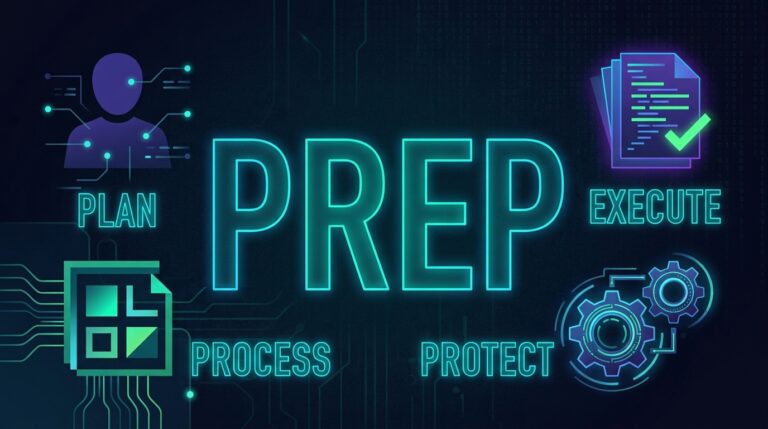
Méthode PREP : la structure en 4 lettres pour des prompts IA efficaces
Mis à jour le 20 octobre 2026. Les principes de la méthode sont rapprochés des recommandations officielles d’OpenAI et d’Anthropic, citées en fin d’article. Cet article ne contient aucun lien d’affiliation. Vous avez écrit une demande, obtenu une réponse générique, puis passé vingt minutes à la réécrire ? Le problème vient rarement de l’IA :…
Utiliser Gemini à l’université : guide étudiant 2026
Comment utiliser Gemini dans ses études sans tricher : méthodes, limites et bonnes pratiques.
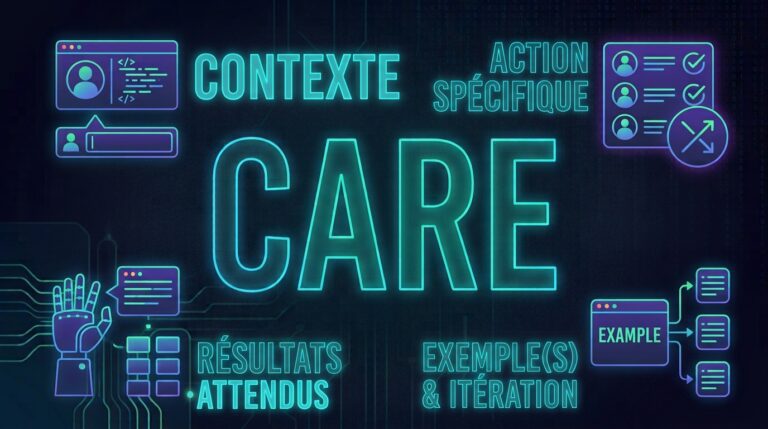
La méthode CARE (Context, Action, Result, Example) structure vos prompts IA en 4 blocs.
Mis à jour le 20 octobre 2026. Les principes de la méthode sont rapprochés des recommandations officielles d’OpenAI et d’Anthropic, citées en fin d’article. Cet article ne contient aucun lien d’affiliation. Votre IA répond à côté ? Le plus souvent, ce n’est pas le modèle qui est en cause, mais la demande : elle ne…
google gemini étudiants : offre gratuite
👉 Article mis à jour en août 2026 avec les nouvelles conditions de l’offre Google AI Plus pour les étudiants. Google propose aux étudiants éligibles 1 an gratuit de Google AI Plus — une offre incluant des limites d’utilisation doublées, 400 Go de stockage, des imports de fichiers en illimité, et l’accès à des outils…
Utiliser Claude à l’université : guide étudiant 2026
Comment utiliser Claude dans ses études sans tricher : méthodes, limites et bonnes pratiques.
Utiliser ChatGPT à l’université : guide étudiant 2026
Comment utiliser ChatGPT dans ses études sans tricher : méthodes, limites et bonnes pratiques.